引言:电影、电视剧、动漫、综艺,优先在nas订阅中心订阅下载。其他比如小说音乐小姐姐纪录片NBA等等,才去资源站下载。
✔使用方法:
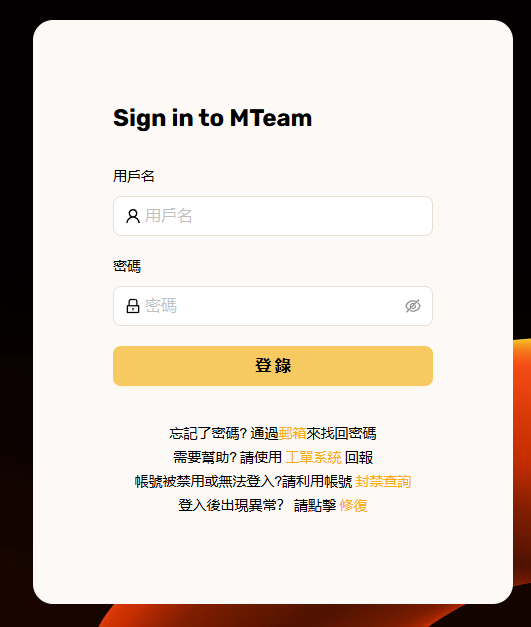
✔步骤1:在电脑浏览器网址栏输入 https://kp.m-team.cc (每月登陆的也是这个网址,前后登陆间隔不得超过40天,否则官方必封号,建议调日程闹钟,最下面有教你怎么调),然后输入你之前注册的用户名密码邮箱登陆进去,这样就进到资源站官网首页了,也算登陆一次了。
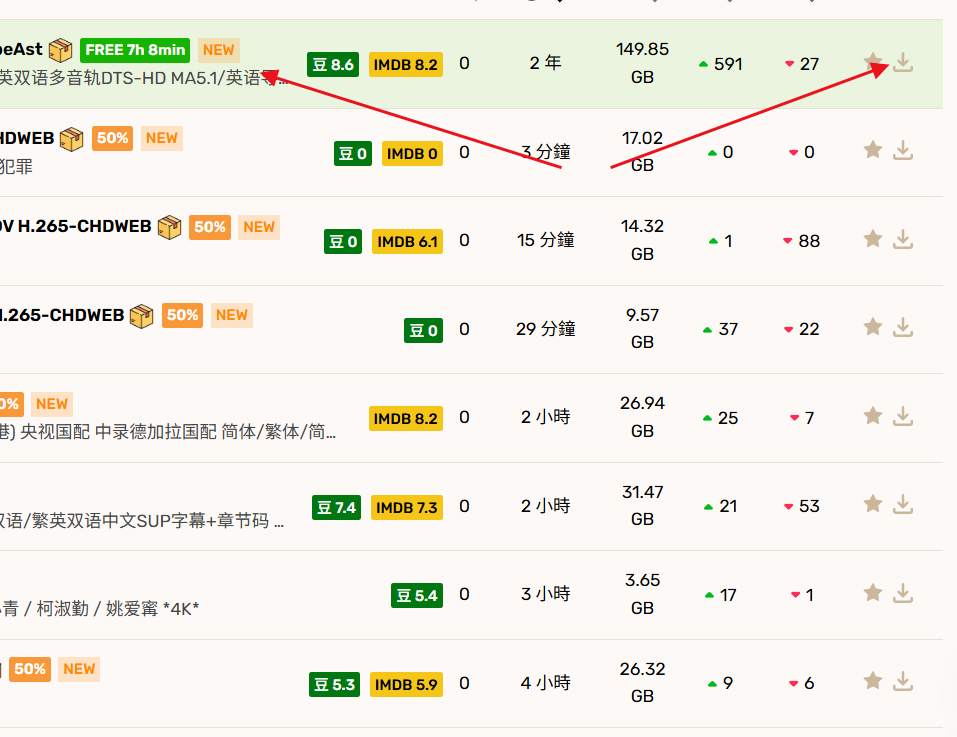
✔步骤2:资源站官方首页内有各种分类,找到你想要下载的资源,然后点右边的下载箭头,下载到电脑本地,下载下来的是一个种子文件。
✔步骤3:把电脑下载好的种子,丢到nas的qb下载器去下载,本店之前搭建项目的时候配套就搭建了的。
这里分几个nas系统来讲,根据你的nas系统对号入座即可。
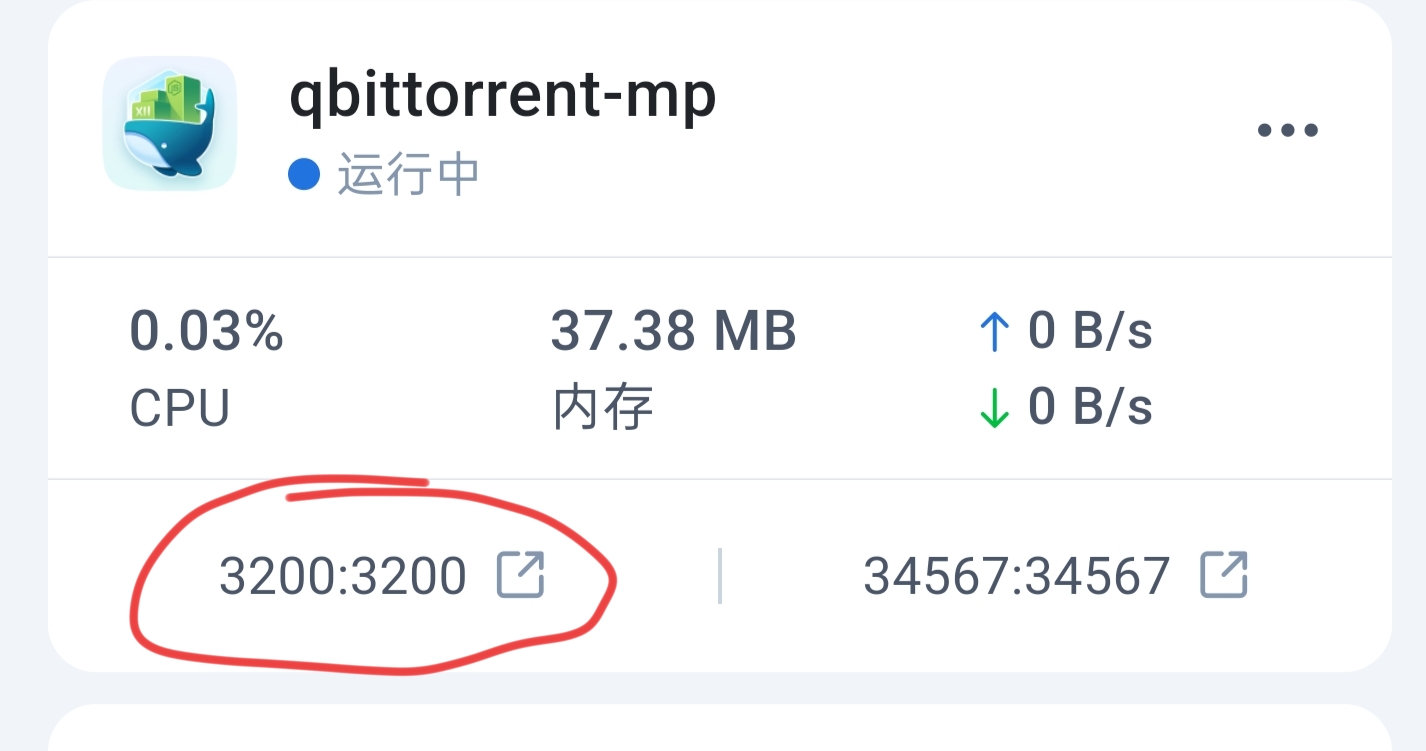
一、飞牛:局域网内在电脑浏览器网址栏输入nas的ip:3200,(例如: nas的内网ip是192.168.31.31,网址栏就输192.168.31.31:3200,冒号用英文冒号),然后回车进入qb下载器(不要改任何设置)。异地则打开飞牛网页版页面,点开docker,点开容器,找到qbittorrent-mp这个项目,有个3200 : 3200,点它,就能远程进去qb下载器。然后输入账号密码admin admin123,即可进入,点左上角的+,选择电脑本地的种子文件,然后开始下载,下载后的资源会在media文件夹内。影视类的,就手动拖进电影电视剧对应的文件夹内,飞牛影视就会识别了,其他的就你看着安排了。

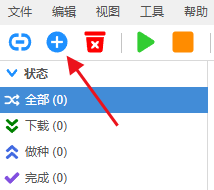
二、群晖:局域网内在电脑浏览器网址栏输入nas的ip:3200,(例如: nas的内网ip是192.168.31.31,网址栏就输192.168.31.31:3200,冒号用英文冒号),然后回车进入qb下载器(不要改任何设置),输入账号密码admin admin123,即可进入,点左上角的+,选择电脑本地的种子文件,然后开始下载,下载后的资源会在media文件夹内,你自己看着安排就行了。异地需要你的群晖搭建有DDNS或者远程穿透。
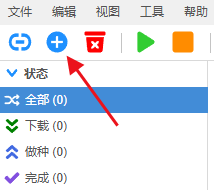
三,绿联:电脑绿联APP内,点开桌面的qb下载器,回车进入qb下载器(不要改任何设置),然后输入账号密码admin admin123,即可进入,点左上角的+,选择电脑本地下载好的种子文件,然后开始下载,下载后的资源会在共享文件夹下的media文件夹内。影视类的,就手动拖进电影电视剧对应的文件夹内,绿联影视就会识别了,其他的就你看着安排了。
四,极空间:电脑极空间APP内,点开桌面的qb下载器,回车进入qb下载器(不要改任何设置),然后输入账号密码admin admin123,即可进入,点左上角的+,选择电脑本地下载好的种子文件,然后开始下载,下载后的资源会在media文件夹内。影视类的,就手动拖进电影电视剧对应的文件夹内,极影视就会识别了,其他的就你看着安排了。
至此,项目全部演示完毕,如还不清楚,请再看一遍,或咨询售后客服。
✔✔✔切记,资源站官网,必须每月登陆一次,且前后登陆间隔,不能超过40天,否则会被官方封号的,记不住就调个日程闹钟。
不用非得电脑,手机浏览器输入官网网址,账号密码登陆进去一次,也行的。
✔日程闹钟设置方法参考:
iOS设备设置步骤:
打开“提醒事项”应用,点击右上角“+”创建新提醒。
输入提醒内容后点击“详细信息”。
在“重复”中选择“每月”并指定日期。
设置提醒时间后保存即可。
Android设备设置步骤(以华为/小米为例):
启动日历应用,点击新建活动。
输入提醒标题和时间后,展开“重复”选项。
选择“每月”并勾选具体日期(如每月15号)。
添加提醒通知方式和时间间隔。